Tag Archives: isikan

Cara Mudah Isi Saldo E-Toll Lewat Aplikasi DANA


Jakarta

Uang elektronik yang digunakan untuk membayar tol atau e-toll merupakan sistem pembayaran elektronik yang memudahkan transaksi di jalan tol. Untuk itu, Anda perlu memastikan apakah saldo anda telah terisi. Jika tidak, perjalanan Anda akan tertahan oleh gerbang tol.

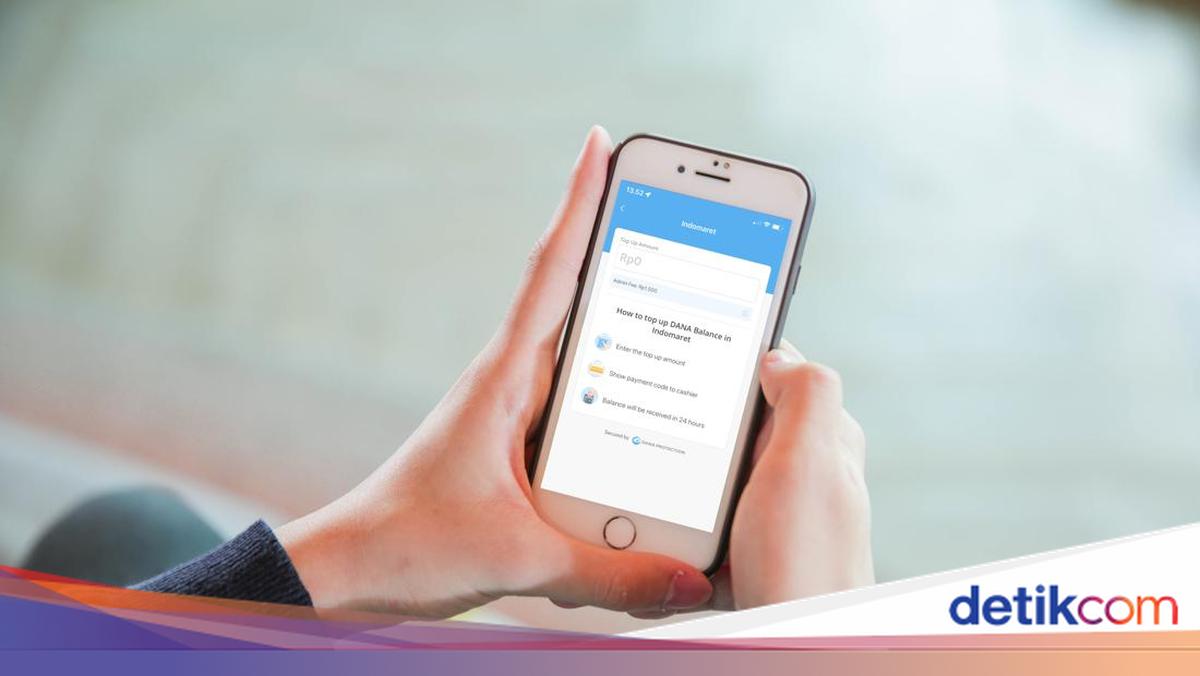
Di zaman yang serba digital ini, mengisi saldo e-toll dapat dilakukan di mana saja. Dengan ponsel pintar yang kamu miliki, kamu dapat mengisi saldo e-toll melalui dompet digital tanpa perlu datang ke gerai. Salah satu dompet digital yang dapat kamu gunakan adalah DANA.

“Sebagai dompet digital yang multifungsi, pengguna DANA dapat mengisi saldo e-Toll langsung melalui HP. Cara isi e-Toll lewat DANA dapat dilakukan melalui fitur top-up uang elektronik. Namun perlu diperhatikan, ponsel pintar yang digunakan harus sudah mendukung fitur Near Field Communication (NFC),” tulis keterangan resmi DANA, Rabu (25/9/2024).


Fitur NFC di ponsel pintar berfungsi untuk membaca kartu uang elektronik yang akan diisikan saldo e-toll melalui DANA. Selain memastikan adanya fitur NFC di ponsel pintar, kamu juga perlu memastikan bahwa kartu elektronik yang kamu miliki adalah versi terbaru yang mendukung fitur NFC.

Tak perlu khawatir, pengguna ponsel pintar yang belum memiliki fitur NFC masih tetap bisa mengisi saldo e-toll di Dana, lho! Di bawah ini adalah cara mengisi saldo e-toll lewat DANA.

1. Buka aplikasi DANA;

2. Pilih View All pada deretan menu fitur-fitur dan klik Electronic Money;

3. Pilih jenis kartu uang elektronik Anda. DANA hanya mendukung dari dua bank, yaitu Mandiri e-Money dan BRI BRIZZI;

4. Jika HP mendukung fitur NFC, klik Check Balance pada halaman selanjutnya;

5. Kemudian tempelkan kartu untuk membaca saldo dan Anda bisa langsung memilih untuk mengisi saldo dengan mengisikan nominal sesuai kebutuhan;

6. Namun jika HP dan kartu tidak mendukung fitur NFC, pada halaman sebelumnya pilih Top Up, kemudian isikan nomor kartu anda pada layar HP berupa 16 angka yang ada di belakang kartu;

7. Lalu pilih nominal saldo yang ingin diisi, mulai dari Rp20,000 hingga Rp500,000;

8. Setelah itu, klik Confirm dan akan muncul detail pembayaran.

9. Pastikan metode pembayaran yang digunakan adalah saldo DANA;

10.Lalu pilih Pay untuk membayar transaksi tersebut dan saldo kartu uang elektronik Anda akan terisi.

Dengan integrasi yang semakin seamless ini, kamu bisa melakukan top up saldo e-toll kapan saja dan di mana saja berkat aplikasi dompet digital DANA. Yuk, download & pakai dompet digital DANA sekarang melalui Play Store dan App Store.

(ncm/ega)


Sumber : finance.detik.com

Ini Penyebab Token Listrik di Rumah Muncul Tanda ‘Periksa’ atau ‘Gagal’


Jakarta

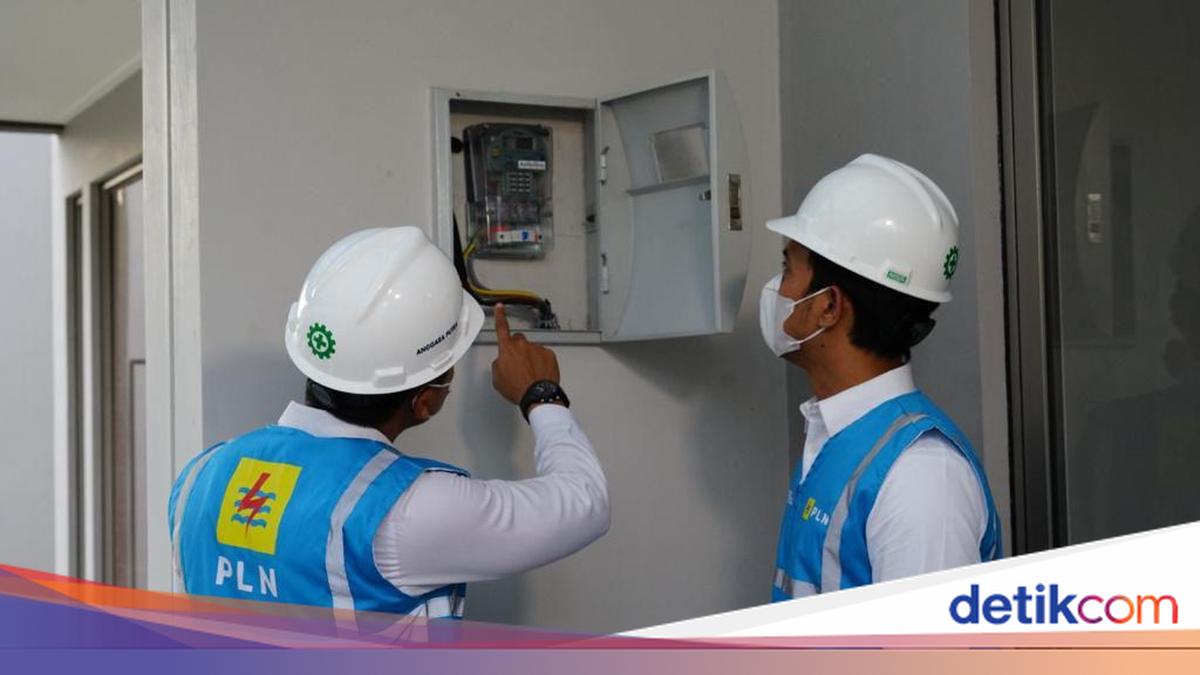
Token listrik di rumah terus-terusan bunyi? Tandanya kamu harus segera mengisi tagihan listrik. Namun, bagaimana jika setelah mengisi token listrik PLN prabayar justru tertera keterangan ‘Periksa’ atau ‘Gagal’?

Tulisan ‘Periksa’ atau ‘Gagal’ yang muncul di kWh meteranmu itu menandakan pengisian token listrik di rumah gagal dalam sistem. Keterangan ‘Periksa’ berarti adanya gangguan pada instalasi di rumah kamu atau ada kebocoran listrik. Hal ini perlu dilaporkan langsung kepada petugas PLN melalui aplikasi PLN Mobile.

Sementara, keterangan ‘Gagal’ memberitahukan beberapa kendala, diantaranya kamu salah memasukkan angka token, salah memasukkan nomor meteran atau ID Pel saat membeli token, hingga kWh Meter sedang diperbaharui oleh sistem mereka.


Solusinya, coba masukkan kembali angka token dengan benar. Setelah itu coba masukkan nomor meteran yang terdiri dari 11 digit nomor. Jika nomor meteran salah, kamu perlu membeli nomor meteran yang baru. Apabila cara tersebut tetap tidak bisa, hubungi petugas PLN melalui aplikasi PLN Mobile.

Mengutip dari situs PLN, pada Jumat (29/3/2024), berikut cara melaporkan kendala pengisian token listrik yang muncul keterangan ‘Gagal’ dan ‘Periksa’ melalui aplikasi PLN Mobile.

  1. Unduh aplikasi PLN Mobile di Play Store untuk android dan App Store untuk iPhone.
  2. Buka aplikasi PLN Mobile.
  3. Kemudian klik menu Pengaduan di halaman depan aplikasi.
  4. Pilih jenis pengaduan yang ingin diajukan.
  5. Di kolom yang disediakan, masukkan ID pelanggan yang ingin diadukan. Anda juga dapat memasukkan ID pelanggan atau nomor meter lain.
  6. Jika pelanggan tidak mengetahui nomor ID pelanggan, tunjukkan lokasi rumah melalui map yang disediakan.
  7. Setelah menemukan, klik Konfirmasi.
  8. Isikan data lokasi yang sesuai, kemudian pilih tombol “Lanjutkan”.
  9. Lampirkan foto kendala (bila ada), dan tulis laporan. Bila sudah, pilih “Kirim Pengaduan”.
  10. Pelanggan akan menerima Nomor Laporan dengan format: Gxxxxx.
  11. Pilih “OK” sehingga laporan diteruskan ke pihak terkait. Sementara itu, tampilan di aplikasi PLN Mobile akan otomatis ke halaman Riwayat Pengaduan.
  12. Cek secara berkala status penanganan gangguan oleh petugas PLN secara real time di PLN Mobile tersebut.

Itulah penyebab munculnya tanda ‘Periksa’ atau ‘Gagal’ di meteran listrik beserta cara mengatasinya. Semoga bermanfaat!

(aqi/aqi)


Sumber : www.detik.com